/00Antes de começar
O Espectro joga olhando a tela do jogo: ele captura a janela, reconhece o HUD e os mobs por imagem e devolve cliques e teclas. Nada é lido da memória do jogo nem da rede — por isso a aparência do cliente importa tanto quanto a configuração do bot.
Windows 10 ou 11, 64 bits. A escala da tela precisa estar em 100% (detalhado no passo 02).
GPU com DirectX 12 para a detecção rodar acelerada. Sem ela o bot cai para CPU automaticamente — funciona, mas mais lento.
O Espectro precisa rodar como administrador. Ele pede a elevação sozinho ao abrir.
É preciso e-mail e senha da conta do Espectro. Combate e auto-loot consomem saldo de tempo diário da assinatura.
Deixe o jogo aberto e com o personagem já dentro do mapa antes de abrir o Espectro. A calibração automática procura o HUD na tela — na tela de login ou de seleção de personagem não há HUD para encontrar.
/01Priston Tools: carregar a interface certa
O bot foi treinado em uma interface específica do cliente. Se o skin do HUD for outro, o reconhecimento das barras, do retrato do alvo e dos ícones de buff não bate — e nada mais funciona direito. Este é o passo que não pode ser pulado.
Dá para mexer no Priston Tools com o Priston Tale rodando.
-
Baixe e abra o Priston Tools
Baixe em espectro.site/download/PristonTools.zip, extraia o conteúdo do arquivo e execute o programa.
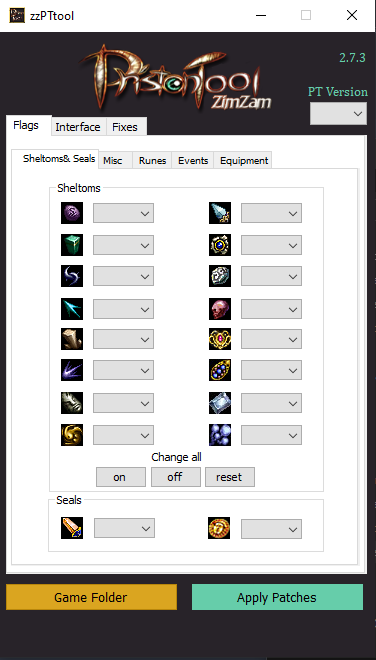
Printo zzPTtool recém-aberto, ainda sem versão escolhida. -
Escolha a versão do jogo: BPT
No canto superior direito, em PT Version, selecione BPT. É esse campo que diz ao Priston Tools qual cliente ele vai modificar — antes de escolher, as demais opções não valem para o seu jogo.
Ao selecionar BPT o próprio tool passa para português: as abas viram Bandeiras, Interface e Ajustes.
-
Aponte a pasta do jogo
Clique em Game Folder e indique a pasta onde o Priston Tale está instalado. Esse passo é obrigatório: é ele que diz ao Priston Tools onde gravar as modificações — sem apontar a pasta, aplicar não surte efeito.
-
Carregue a interface treinada
Abra a aba Interface e deixe os campos exatamente assim:
Campo Valor UI base ThreeMinutes4Play Action bar ThreeMinutes4Play HP / MP / Res ThreeMinutes4Play Caixas de Diálogo gold Cursor, Poções, Aging, HP Monstro gosto pessoal — escolha o que preferir Os três primeiros são o que importa para o bot: eles definem o desenho e a posição das barras de HP/MP/RES, da barra de ação e do HUD do alvo — exatamente o que o Espectro lê na tela. Com outra interface, o reconhecimento não bate.
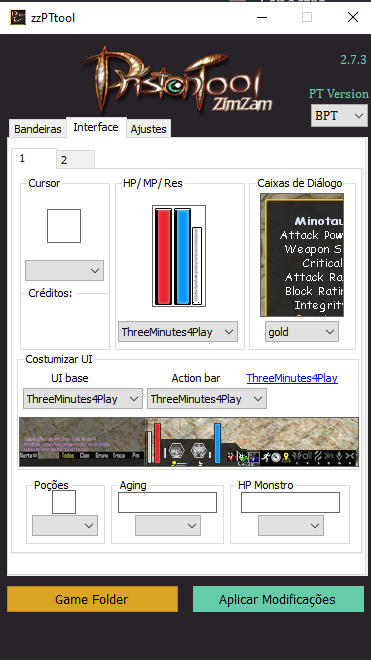
Printaba Interface com BPT selecionado e ThreeMinutes4Play nos três campos. -
Escolha o que cai com bandeira
Na aba Bandeiras ficam as flags de item — o rótulo com o nome que aparece sobre o drop no chão. É aqui que você escolhe o que o bot pega: o auto-loot coleta todo drop com bandeira e ignora o resto. Ligou a bandeira, ele pega; desligou, ele passa reto.
Os itens estão separados em sub-abas — Sheltoms & Seals, Misc, Runes, Events e Equipment — com um seletor por item. Os botões Change all ligam (on), desligam (off) ou voltam ao padrão (reset) a sub-aba inteira de uma vez.
Um caminho prático: off em tudo e depois ligue só o que você quer que o personagem junte.

Printaba Bandeiras com as sub-abas e alguns itens ligados. -
Aplique e confira no jogo
Clique em Aplicar Modificações. Entre com o personagem e confira que o HUD é mesmo o da interface escolhida antes de seguir.

Printo jogo em execução com a interface certa — de preferência mostrando barras de HP/MP/RES, um mob alvejado no canto superior direito e a área de buffs.
Se um dia o jogo atualizar e reverter a interface, o Espectro passa a errar a leitura das barras. Ao ver comportamento estranho depois de um patch, o primeiro lugar para olhar é aqui.
/02Windows e a janela do jogo
Dois ajustes do sistema decidem se a visão do bot é pixel-exata ou embaralhada.
Escala da tela em 100%
Em Configurações › Sistema › Tela › Escala e layout, deixe a escala em 100%. Com qualquer outro valor o Windows reamostra o conteúdo da janela do jogo, e a leitura de texto (nome de item, nome do mob, contagem de poções, EXP) passa a falhar ou devolver caracteres errados.

Pode usar o computador enquanto roda
O Espectro captura a janela diretamente, sem precisar dela na frente, e mantém o jogo respondendo mesmo sem foco. Você pode alternar para o navegador ou outra janela sem interromper o bot — não é preciso deixar o jogo por cima.
Não minimize o jogo e não redimensione a janela com o bot rodando. Minimizado não há conteúdo para capturar, e mudar o tamanho muda a resolução — o que invalida a calibração em uso.
/03Preparar o personagem no jogo
O bot aperta as mesmas teclas que você apertaria. Deixe a barra de atalhos arrumada antes de ligar qualquer coisa — todos os valores abaixo são o padrão e podem ser trocados depois nas abas correspondentes.
| O quê | Onde | Usado por |
|---|---|---|
| Poção de HP | 1 | Potions |
| Poção de MP | 2 | Potions |
| Poção de RES | 3 | Potions |
| Skill de combate | F1 | Combate e Auras |
| Auras / buffs | F2 … F8 | Auras |
O bind da skill de combate é exclusivo: o slot escolhido como skill de combate não pode ter uma aura vinculada, porque o bot precisa voltar a ele depois de cada recast de buff.
Confira as bandeiras
O auto-loot não decide o que pegar por nome. Ele coleta todo drop que tiver bandeira na tela — aquele rótulo com o nome do item que aparece sobre o chão. A escolha do que pegar já foi feita nas bandeiras do Priston Tools; aqui é só confirmar no jogo que os itens que você quer aparecem rotulados e o resto não.

Deixou uma categoria de lixo com bandeira ligada? O bot vai parar para pegar. Quer que ele ignore algo? Desligue a bandeira no Priston Tools, não no bot.
/04Instalar o Espectro
- Baixe o instalador
-
Execute e conclua a instalação
Se o componente WebView2 da Microsoft estiver faltando, o próprio instalador o providencia — é o que desenha a interface do Espectro.
-
Abra o Espectro e aceite a elevação
O Windows vai pedir permissão de administrador. Ela é obrigatória: sem ela o bot não consegue capturar a janela do jogo nem enviar cliques e teclas.
O app abre na tela “Privilégios de administrador necessários”, com os botões Reiniciar como Administrador e Sair. Nada funciona nesse estado — reinicie elevado.
Atualizações
Toda abertura verifica se há versão nova. Quando há, a atualização é obrigatória: o app fica preso na tela de atualização, aplica os arquivos e reinicia sozinho. Não é possível usar uma versão antiga.
Diagnóstico da instalação
Para checar se o pacote está íntegro e se a inferência roda na máquina, rode o executável
com --selftest. Ele não exige o jogo aberto nem privilégio de administrador e
responde com uma caixa de mensagem informando o backend usado.
/05Primeiro boot: login e configuração inicial
Com o jogo aberto e o personagem no mapa, abra o Espectro. A sequência é sempre a mesma.
Login
Informe e-mail e senha da sua conta. Se o login funcionar mas a assinatura estiver inativa, você entra assim mesmo — só sem saldo para os sistemas medidos (veja Combate).

Configuração inicial
Na primeira vez o Espectro abre um assistente de três passos. Ele não substitui a aba Calibração — só guia o mínimo necessário para o bot enxergar.
-
Barras
Um checklist ao vivo enquanto o bot se calibra sozinho:
- Bot conectado — o motor interno subiu.
- Jogo detectado — a janela do Priston Tale foi encontrada.
- HUD localizado — as barras de HP, MP e RES foram achadas na tela.
O botão Continuar só libera quando o HUD é localizado. Se ficar em “HUD não localizado nesta resolução ainda”, confirme que o personagem está dentro do mapa — e, se insistir, use Calibrar manualmente.

Printassistente no passo Barras com os três itens marcados. -
Alvo
No jogo, clique em um mob para alvejá-lo e mantenha o alvo. O assistente reconhece o retrato e a barra do alvo no canto superior direito; quando travar, clique em Confirmar alvo. Dá para pular este passo e fazer depois.

Printassistente no passo Alvo com um mob alvejado reconhecido. -
Resumo
Confere barras e alvo e fecha com Concluir. Só o Concluir marca a configuração como feita — Configurar depois apenas pula, e o assistente volta na próxima abertura.
A cada abertura, Combate, Auto-loot e Auras começam desligados e a sessão começa parada, mesmo que estivessem ligados quando você fechou. É proposital: um crash nunca deixa o bot voltar sozinho jogando. O Potions é a exceção — ele mantém o último estado salvo.
/06Calibração
Aba Sistema › Calibração. Aqui vive tudo que o bot precisa saber sobre onde as coisas ficam na tela, para cada resolução.
Resolução atual
| Região | Para que serve | Como refazer |
|---|---|---|
| Barras (HP/MP/RES) | Leitura de vida, mana e resistência — base do Potions. | Automático; ou Calibrar manualmente. |
| Alvo (barra + retrato) | Saber se há mob alvejado, quanto de HP resta e qual é o mob. | Botão Refazer alvo. |
| Área de buffs (auras) | Ver quais buffs estão ativos, para saber quando recastar. | Botão Calibrar buffs. |

Calibração manual
Calibrar manualmente abre um editor sobre um quadro congelado do jogo, onde você posiciona as regiões na mão. Vale saber: ao salvar no manual, a resolução passa a ser manual e a calibração automática para de mexer nela. É o comportamento desejado — o que você ajustou na mão não é sobrescrito.
Resoluções calibradas
A lista guarda uma entrada por resolução já vista. As barras se recalibram sozinhas quando o jogo roda numa resolução nova. Para forçar tudo de novo numa resolução, exclua a entrada dela na lista — na próxima captura o bot redetecta do zero.
/07Potions
Aba Operação › Potions. Cura por visão de tela: o bot lê o preenchimento das barras e aperta a tecla da poção quando o valor cai abaixo do limite.
Cada uma das três linhas — HP, MP e RES — tem os mesmos controles:
- Interruptor — liga/desliga aquela poção.
- Contagem (
×N) — quantas poções restam no slot, lida por OCR. - Percentual e estado — o valor atual da barra e o que o bot está fazendo.
- “abaixo de” — o limite que dispara a poção.
- “tecla” — qual tecla apertar (o padrão é 1, 2, 3).

A contagem de poções é informativa e funciona por leitura dos dígitos na tela — em alguns quadros ela pode oscilar. Não use como alarme de estoque; o que dispara a cura é o percentual da barra.
Potions e Auras são livres: não consomem saldo da assinatura.
/08Combate
Aba Operação › Combate. Auto-ataque por visão: o bot acha mobs pelo detector, engaja, acompanha o HUD do alvo e confirma a morte.
Na tela você acompanha:
- Alvejado / Em combate / HP ↓ — os três sinais que provam que o bot está realmente batendo em algo, e não clicando no vazio.
- Retrato, nome e HP do alvo — lidos do HUD do jogo.
- Histórico de mortes — total de kills, kills por hora, fatia do tempo em combate e a espécie mais caçada, além da lista por espécie e das mortes recentes.

Saldo da assinatura
Combate e Auto-loot são sistemas medidos. O saldo é por dia e único: com os dois ligados ao mesmo tempo gasta-se 1 segundo por segundo, não 2. O chip de cada sistema na barra lateral mostra o tempo restante, e a régua fica amarela aos 15 minutos e vermelha aos 5. Zerou o saldo, os sistemas medidos se desligam sozinhos — Potions e Auras continuam.
No plano ilimitado não há régua: os chips voltam a ser simples on/off.
/09Auto-loot
Aba Operação › Auto-loot. Depois da morte confirmada, o bot abre uma janela de coleta e vai atrás do drop no chão.
Pontos importantes de como ele decide:
- A bandeira do jogo é o filtro. Só o que tem bandeira vira alvo — configure no filtro de itens do cliente (passo 03).
- O bot clica no item, não no mastro da bandeira.
- Errou a mira, ele tenta de novo; depois de algumas tentativas desiste daquele drop e segue o jogo, para não travar num item inalcançável.
- A janela de coleta tem duração fixa — ela nunca é estendida.
O painel mostra o item rastreado, o nome lido da bandeira, as tentativas de mira e o histórico de coletas por item, com o placar de ouro.

/10Auras
Aba Operação › Auras. O bot olha a área de buffs do HUD e, quando um buff que você vinculou some, aperta o bind dele e recasta — voltando em seguida para a skill de combate.
Vincular uma aura
-
Confira o bind de combate
No topo, em skill de combate no bind, escolha a tecla onde está a skill que o bot usa para atacar. Esse slot fica reservado e não aceita aura.
-
Clique num slot vazio
A hotbar mostra F1 a F8. Clicar num slot abre o seletor Vincular aura, com todos os ícones de buff do cliente e uma prévia em destaque.
-
Ajuste tempo mínimo e tolerância
Tempo mín. é o intervalo mínimo entre recasts daquela aura. Tolerância é o quanto a imagem pode divergir e ainda contar como “buff ativo” — aperte se ele recastar à toa, afrouxe se ele não perceber que o buff caiu.
-
Confirme em Vincular
Para remover depois, clique no slot preenchido e confirme em Desvincular.

As auras exigem a Área de buffs calibrada. Sem ela a aba exibe um aviso pedindo para calibrar — use Calibrar buffs na aba Calibração.
/11Sessão e histórico
A faixa no rodapé controla a sessão de jogo: é ela que separa “o que aconteceu hoje à noite” de “o que aconteceu ontem”.
- Iniciar / Pausar / Retomar / Encerrar — os botões só ficam ativos com o bot conectado. O cronômetro conta apenas o tempo ativo: na pausa ele congela.
- EXP — mostra a experiência do início da sessão e a atual, com o ganho entre parênteses. O ícone de recarregar zera a referência sem encerrar a sessão.
- Encerrar grava a sessão. Sessões vazias são descartadas.
Na aba Sistema › Histórico ficam todas as sessões gravadas: à esquerda a lista (a sessão em andamento aparece marcada como ao vivo), à direita o dossiê com mortes por espécie, loot por item e tempo por estado. O nome da sessão é editável.

/12Configurações
Aba Sistema › Configurações. Tudo aqui aplica na hora, sem reiniciar. Os padrões servem para a maioria das máquinas — mexa só se precisar.
| Ajuste | O que faz |
|---|---|
| Captura de tela | Quantos quadros por segundo o bot tira da janela do jogo. Menos quadros, menos CPU. |
| GPU da inferência | Qual placa roda o modelo de detecção. Trocar recarrega o modelo na hora. Sem GPU DirectX 12 disponível, o painel avisa que está em CPU. |
| FPS da inferência | Teto de detecções por segundo — o valor real é limitado pelo tempo do modelo. |
| Confiança mínima | O quanto o detector precisa ter certeza para aceitar uma detecção. Mais alto = menos falso positivo, mais coisa ignorada. |
| Threshold por classe | Sobrescreve a confiança global para mob, player, bandeira e mob morto, individualmente. Desligado, a classe usa a confiança global. |
A detecção fica sempre ligada — ela é a base de todos os outros sistemas e não tem interruptor.
/13Overlay
Aba Operação › Overlay. Desenha por cima da janela do jogo, sem bloquear cliques. É a melhor ferramenta para entender por que o bot fez algo.
O toggle liga o desenho; abaixo dele, as camadas são escolhidas individualmente e agrupadas por assunto:
Barras de HP, MP e RES, e o estado de combate e retrato vindos do alvo.
As caixas do detector, com a confiança de cada uma.
Mira do combate, marcador e janela do auto-loot, vínculo com a bandeira, e a caixa das auras sobre os ícones de buff.

Ligue só as camadas que interessam ao problema que você está investigando. Com tudo ligado a tela vira um borrão e fica difícil ver o que importa.
/14Solução de problemas
“Privilégios de administrador necessários”
Você recusou a elevação. Clique em Reiniciar como Administrador. Nesse estado o bot não captura nem envia comandos.
“O produtor do bot caiu”
O motor interno morreu e o app restaurou tudo por segurança. Clique em Reiniciar. Se voltar a acontecer, guarde o horário — o arquivo de log da sessão registra o motivo.
“HUD não localizado nesta resolução ainda”
- Confirme que o personagem está dentro do mapa, não na tela de login.
- Confirme a interface do passo 01.
- Se persistir, use Calibrar manualmente na aba Calibração.
Nome do item ou do mob sai errado / com “?”
Quase sempre é escala do Windows diferente de 100%. Corrija no passo 02 e reinicie o jogo. Itens que nunca foram catalogados também aparecem sem nome — isso é esperado.
Detecção lenta ou travando o PC
Em Configurações, confira se a GPU certa está selecionada. Se aparecer “nenhuma GPU DirectX 12 — CPU”, o modelo está rodando no processador: baixe o FPS de captura e o de inferência.
O bot parou sozinho no meio da farm
Provavelmente o saldo diário acabou — os chips de Combate e Auto-loot mostram o tempo restante e desligam ao zerar. Potions e Auras não são afetados.
Liguei o combate ontem, hoje voltou desligado
É o boot limpo: Combate, Auto-loot e Auras sempre começam desligados. Só o Potions mantém o estado.
O bot não pega um item que está no chão
- O item tem bandeira? Sem bandeira ele não é alvo — ajuste o filtro do jogo.
- O Auto-loot está ligado e com saldo?
- Se o item está atrás de um obstáculo, o bot desiste depois de algumas tentativas e segue.
Instalação presa numa atualização
Se o app reabrir sempre na tela de atualização sem concluir, reinstale pelo instalador — é o caminho que destrava.
Fale com a gente no Discord
Se alguma etapa não bater com o que você vê na tela, chame lá — respondemos e ajustamos o guia.
Entrar no Discord